
Progress Bar Pantalla Nextion +ARDUINO
PROGRESS BAR EN LA PANTALLA NEXTION Y ARDUINO UNO
Progress bar es una herramienta que nos permite visualizar el progreso de carga de algún elemento que por medio de un potenciometro y una entrada analógica del Arduino UNO cambiara su valor. Como ya se vio en el tutorial anterior de la Pantalla Nextion puede proporciona una interfaz de control y visualización entre un humano, máquina y un proceso, es la mejor solución para reemplazar la pantalla LCD tradicional.
En este caso omitiré algunos pasos, te recomiendo ver el tutorial anterior para posibles dudas:Pantalla Nextion NX3224T028 + Arduino UNO
Materiales
- Pantalla Nextion NX3224T028
- Arduino uno
- Memoria MicroSD (formateada a fat32)
- Adaptador para MicroSD
- Potenciometro
- Cables dupont macho-macho
Los materiales los puedes encontrar en hetpro-store
Software Arduino : Arduino
Nextion Studio: Software
PASO 1: Crear un nuevo proyecto
Al abrir el programa de Nextion Studio, se selecciona “File>New”, se le asigna el nombre al archivo.
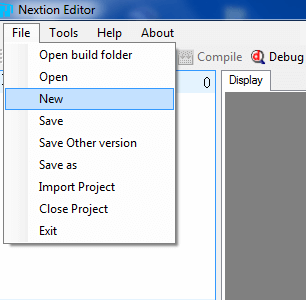
En seguida se abrirá una nueva ventana donde se selecciona el tamaño de la pantalla Nextion, La pantalla es de 320×240 y se selecciona horizontal.
Paso 2: Cargar imágenes

Del lado izquierdo de la pantalla se encuentra el apartado “picture” junto con una serie de botones para agregar o eliminar imágenes, se presiona el botón de “Add” se abrirá una ventana nueva y se selecciona todas las imágenes que sean necesarias. Para este proyecto se necesitan dos una que sera la barra cuando esta vacía y otra que mostrara cuando este llena.
*Nota: las imágenes pueden ser del tamaño que ustedes quieran solo recuerden no sobrepasar los 320×240 del display


Paso 3: Insertar progress bar
En la pestaña “Add component” seleccionar la opción “progress bar”

Aparecerá una pequeña barra que simboliza la progress bar etiquetada con «j0″ esto es importante ya que se utilizara en la programación del Arduino, al seleccionarla se muestra una tabla del lado derecho que son las configuraciones de la barra.

Paso 4: Configuración de progress bar
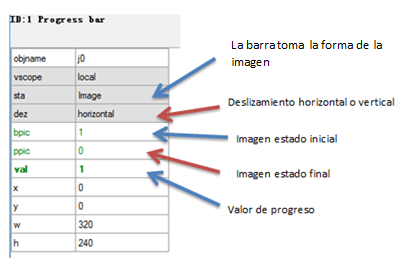
Una vez configurada la barra en la vista previa de la pantalla Nextion quedara de la siguiente manera

Paso 5: Agregar una nueva fuente
Una ventaja de la pantalla Nextion es que puedes crear varios tipos de fuentes para la misma aplicación. Para generar una fuente en la barra de herramientas se selecciona «Tools>Font Generator», ya que se elija el tamaño y tipo de fuente deseada seleccionamos «Genarate font» se guarda el archivo.
*Nota: este archivo lo puedes usar en otros proyectos para no crear varias fuente iguales

En el apartado del lado izquierdo llamado «Fonts» se selecciona «Add» se agrega el archivo que se genero, aquí se agregan todos los tipos de fuente que desee, al agregar una fuente se le asigna un numero el cual se utiliza como referencia en las configuraciones de cuadro de texto

Paso 6: Insertar cuadro de texto
El texto ayudara a mostrar el porcentaje al que se encuentra la barra para esto se necesitan dos entradas una para que muestre el valor y otra el símbolo de porcentaje. para crearlo en la pestaña “Add component” seleccionar la opción “text”. De igual manera aparecerá un recuadro etiquetado con «t0» y otro con «t1»
Las configuraciones del cuadro de texto son las siguientes:


Paso 7: Cargar los programas en la pantalla Nextion y Arduino
Compilar el programa y enseguida Cargar el archivo tft generado.
Para el Arduino se carga el siguiente código, que básicamente se lee la entrada analógica y manda los valores por el puerto serial.
[code language=»c»]
//codigo original en: http://pastebin.com
int pot = 0; // entrada analigoca del potenciometro
int Valor = 0; // variable para almacenar los datos de la entrada
int val =0; //variable para mandar por el puerto serial
void setup() {
Serial.begin(9600); //inicia el puerto serial a 9600
}
void loop() {
Valor = analogRead(pot); //lee el valor del potenciometro
val= (Valor/4)/2.55;// se divide entre 4 porque los valores analogicos se leen de 0 a 1023 y los valores analogicos se escriben de 0 a255
//y se divide entre 2.55 para que de el porcentaje
delay(150);
Serial.print("j0.val="); //variable de la pantalla que se va a modificar
Serial.print(val); //manda el valor optenido del potenciometro
Serial.write(0xff);
Serial.write(0xff);
Serial.write(0xff);
Serial.print("t0.txt="); //variable de la pantalla que se va a modificar
Serial.write(0x22);
Serial.print(val); //manda el porcentaje de la entrada
Serial.write(0x22);
Serial.write(0xff);
Serial.write(0xff);
Serial.write(0xff);
Serial.print("t1.txt="); // variable de la pantalla nextion
Serial.write(0x22);
Serial.print("%"); //solo manda el simbolo de porcentaje
Serial.write(0x22);
Serial.write(0xff);
Serial.write(0xff);
Serial.write(0xff);
}
[/code]
Diagrama de conexión

NEXTION_HETPRO

[youtube https://www.youtube.com/watch?v=gCskCJqWjsY]
disuclpen, entre envios de datos como val, que son los valores 0xff?, de donde sacan esos valores?
Daniel, no entiendo la pregunta. Puedes re formularla porfavor?
Hola, alguien me podría pasar el programa de Arduino completo, por favor, estoy algo perdido
Creo que Daniel pregunta (y yo tambien!) que objetivo tienen las lineas Serial.write(0xff); repetidas varias veces. Y por mi parte tambien la linea Serial.write(0x22);.
los comandos enviados al LCD deben ser terminados con 0xff tres veces. ello de acuerdo a la wiki del iteadstudio.
en lo referente al porque de mandar 0x22 por serial
«cuando el atributo txt del componente de texto t0 es asignado, éste debe ser escrito como t0.txt=“abc”
en donde 0x22 representa en hexadecimal a las comillas
http://wiki.iteadstudio.com/Nextion_Instruction_Set
quisiera saber como mandarle datos a waveform, desde arduino también, lo he intentado de la siguiente manera «addt 1,1,val», pero en la pantalla no me aparece nada, me podrían ayudar?
Que tal buen dia, me podrian ayudar con el componente waveform, quisiera saber como mandarle datos desde arduino, ya lo intente mandando por el puerto serie «addt 1,0,val» pero no me aparece nada en la pantalla.
Hola Jacob este tipo de pantallas tienen distintas maneras de recibir los datos e interpretarlos https://hetpro-store.com/TUTORIALES/pantalla-nextion-arduino/ en ese tutorial viene mas detallado y con conceptos basicos, con esto espero responder tus dos preguntas y espero te sea de ayuda
Y si yo quiero agregar varios botones en la misma pagina como hago para diferenciar en el codigo cada uno de los botones? ya hice ese tuto pero no se como agregar o mejor dicho identificar claramente lo que me envia la pantalla a arduino.
Hola! De antemano muy buena pagina y tutoriales; me sirvio mucho para mi proyecto. Estoy leyendo varios datos de temperatura y presión; me gustaria poder mostrar un resumen de los datos capturados en otra pagina en la nextion… alguna sugerencia o guia? estoy pensando poner un boton llamado «SAVE» que guarde los datos en algunas variables y al pasar a la otra pagina me los muestre en una especie de tabla pero mi duda es de que manera salvo y escribo estos datos. Espero me puedas ayudar. Saludos desde Colombia
Hola buen dia, agradecemos tus comentarios pero por el momento no contamos con esa iformacion, saludos
hola!!
Estoy haciendo un proyecto con arduino y nextion y necesito cambiar los baudios de 9600 a 57600 y no tengo ni idea..
Sabeis cual es la forma??
Un saludo y gracias
Daniel
Te paso un link donde encontré un ejemplo para resolver eso: http://support.iteadstudio.com/support/discussions/topics/1000061212
Hola, me podrían pasar el programa completo de Arduino por favor, muchas gracias
Hola que tal a tod@s
quiero mostrar en pantalla nextion el estado de las entradas y salidas de un arduino mega2560, soy nuevo en esto.
Como lo puedo hacer?
saludos coordiales